

Dosya Yönetimi
Projenin tüm dosyalarını Kaynaklar > Dosyalar aracılığıyla yönetebilirsiniz. Burada, çeşitli desteklenen biçimleri kullanarak yerelleştirme için dosyaları el ile yükleyebilirsiniz. Dosyalar yüklendiğinde, dosyalarınızın kaç tane Dizgi içerdiğine ve her birinde kaç tane Düzeltim (değişiklik) yapıldığına bir göz atabileceksiniz.
Eğer projenizle otomatik bir dosya eşitlemesini yapılandırmak istiyorsanız, Bütünleştirmeler sekmesini kullanın.
Gerekli dosyanın yanındaki ok simgesine tıklayarak her dosya için belirli bir öncelik ayarlayabilirsiniz. Ardından çevirmenler, dil sayfasında ve Düzenleyicide önceliklerine göre sıralanmış dosyaları görebileceklerdir.
Dosyaların aşağıdaki öncelikleri olabilir:
- – düşük
- – normal
- – yüksek
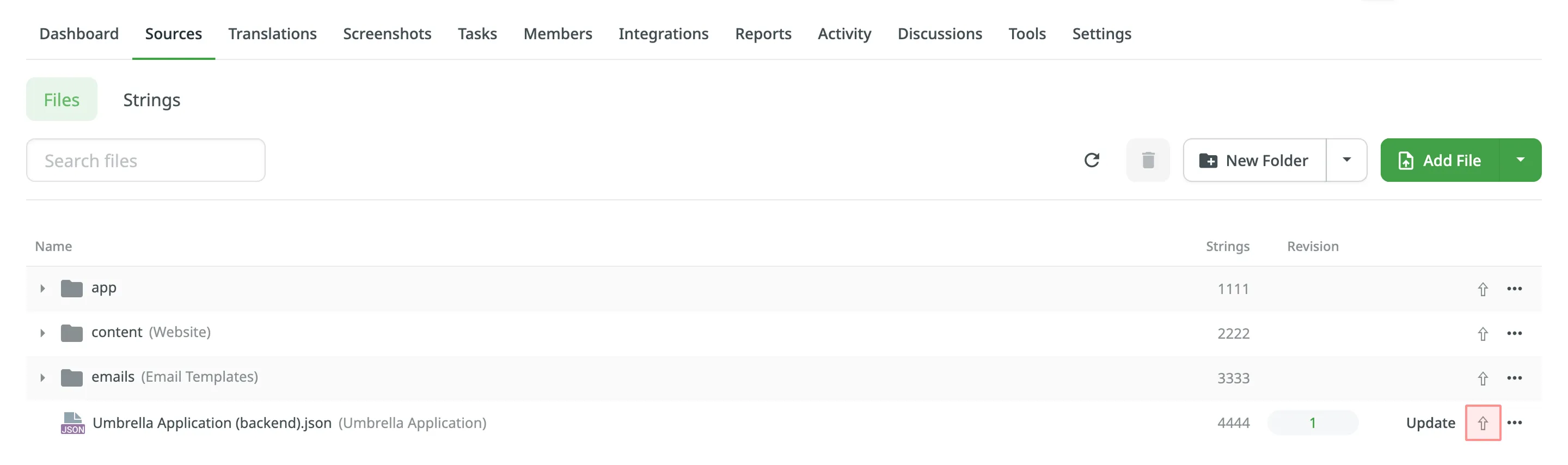
Belirli dosyaların yapılandırmalarına erişmek için gerekli dosyaya sağ tıklayın veya yanındaki simgesine tıklayın ve ardından Ayarlar’ı seçin. Alternatif olarak, dosyaya yalnızca çift tıklayın.
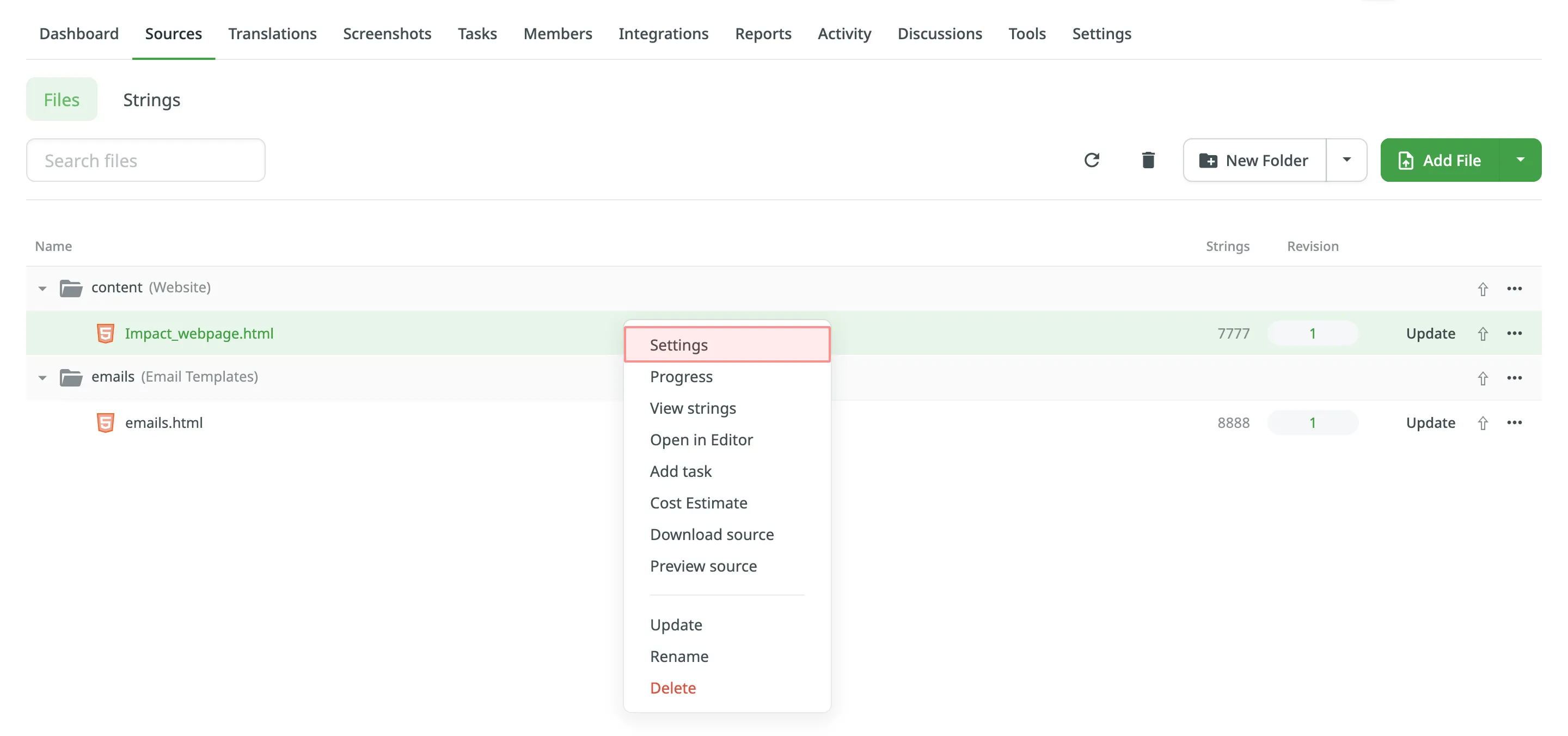
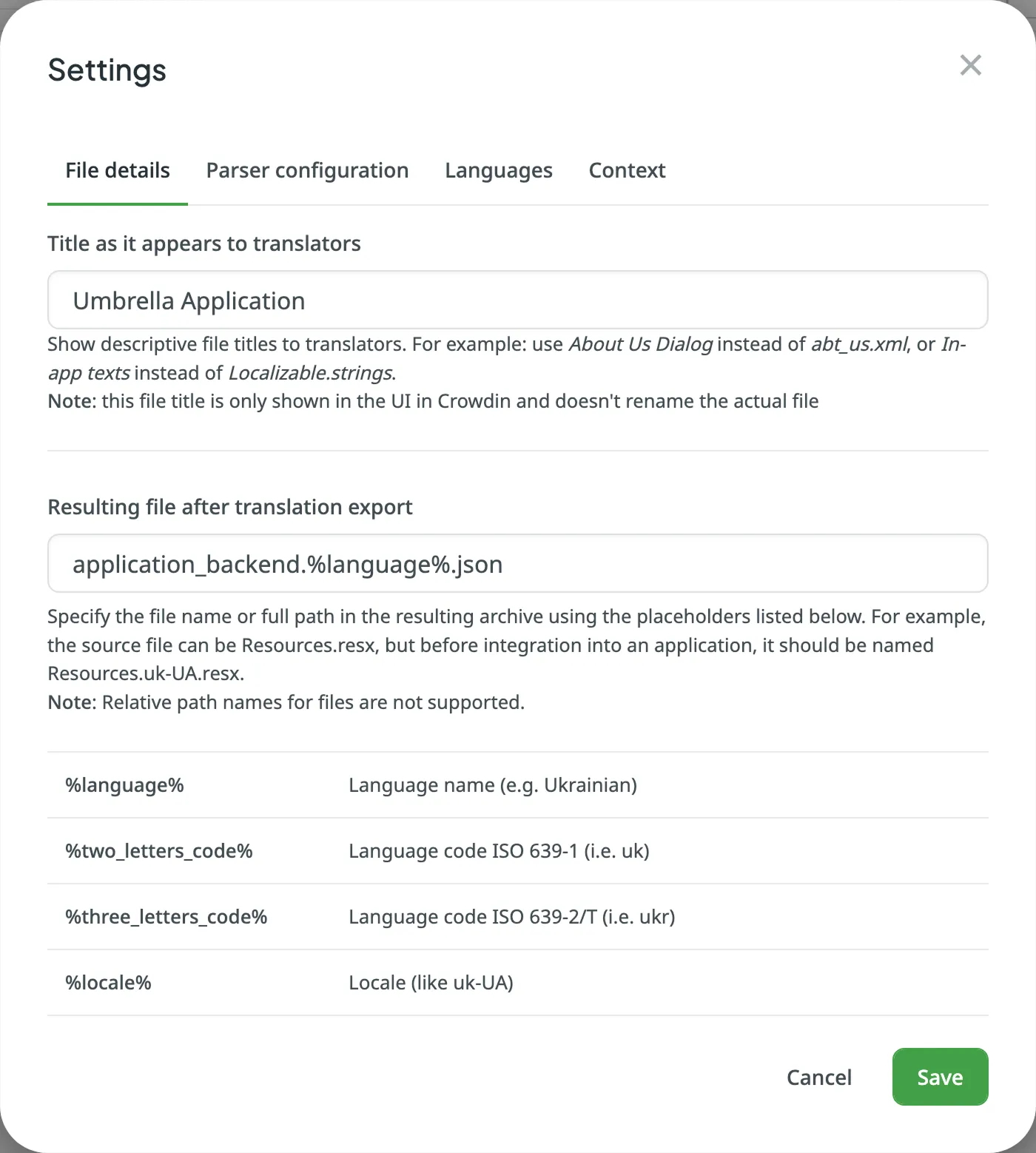
Çevirmenlere açıklayıcı dosya başlıkları gösterin. Örneğin: abt_us.xml yerine Hakkımızda İleti Öğesi veya Localizable.strings yerine Uygulama içi metinleri kullanın.
Ortaya çıkan arşivde bir dosya adı veya tam yol tanımlayın, dışa aktarılan içeriğin yapısını göstermek için mevcut yer tutucuları kullanın.
Örneğin, Türkçe çevirisi olan Overview.csv kaynak dosyasını uygulamayla bütünleştirmeden önce Overview.turkish.csv olarak adlandırmak istediniz. Bu durumda, Çevirileri dışa aktarmadan sonra ortaya çıkan dosya’yı şuna ayarlamanız gerekir: Overview.%language%.csv.
Varsayılan olarak Crowdin, dosya dışa aktarımı sırasında Crowdin dil kodlarını ekler. Bütün projede belirli diller için özel diller kullanmak amacıyla Dil Eşlemeyi ayarlayın.
Bazı dosya biçimleri, içe ve dışa aktarma davranışını yapılandırmanıza izin verir. Bu durumda, dosyanın Ayarlar ileti öğesi Ayrıştırıcı yapılandırması sekmesini de içerecektir.
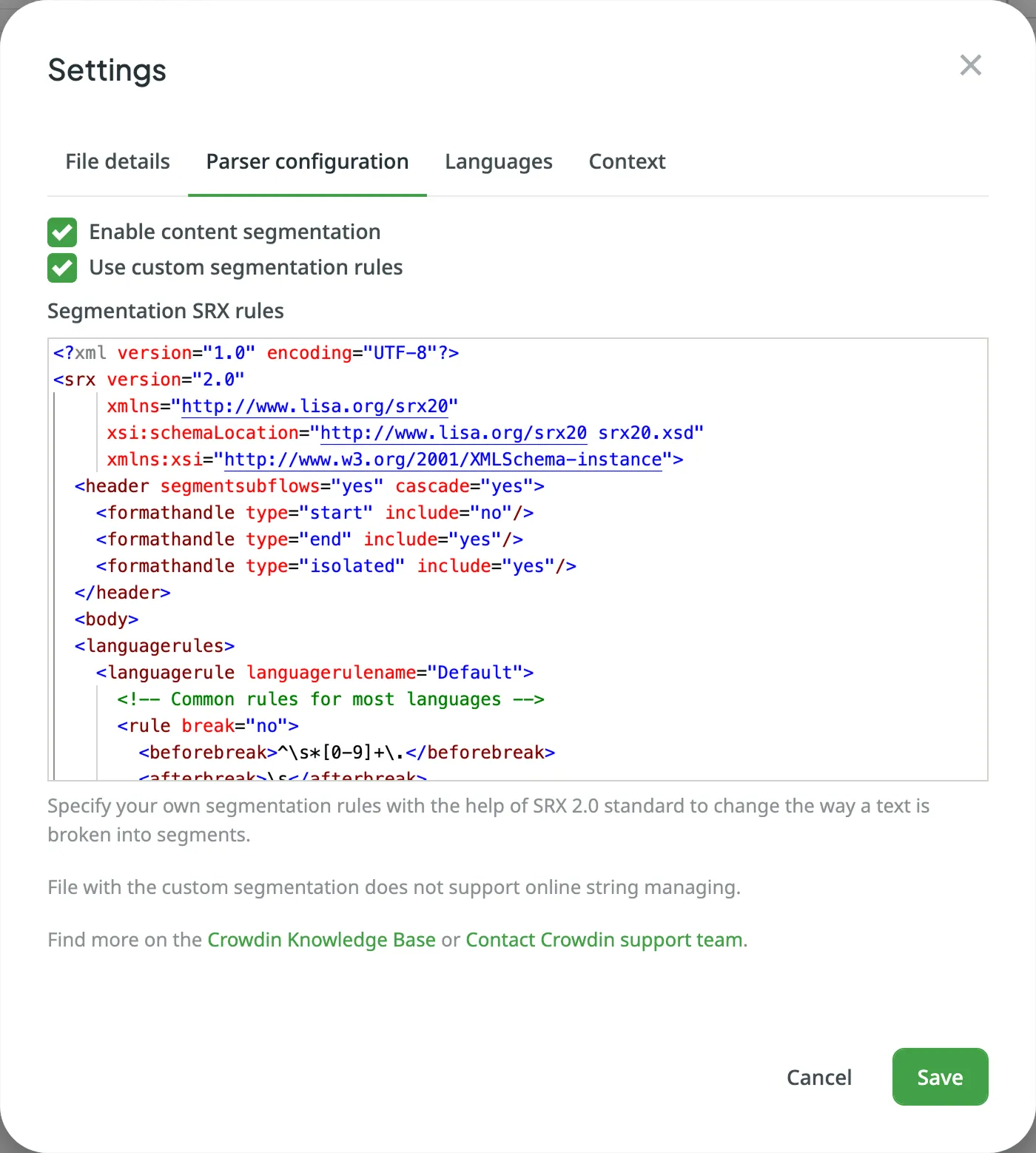
Ayrıştırıcı yapılandırması hakkında daha fazlasını okuyun.
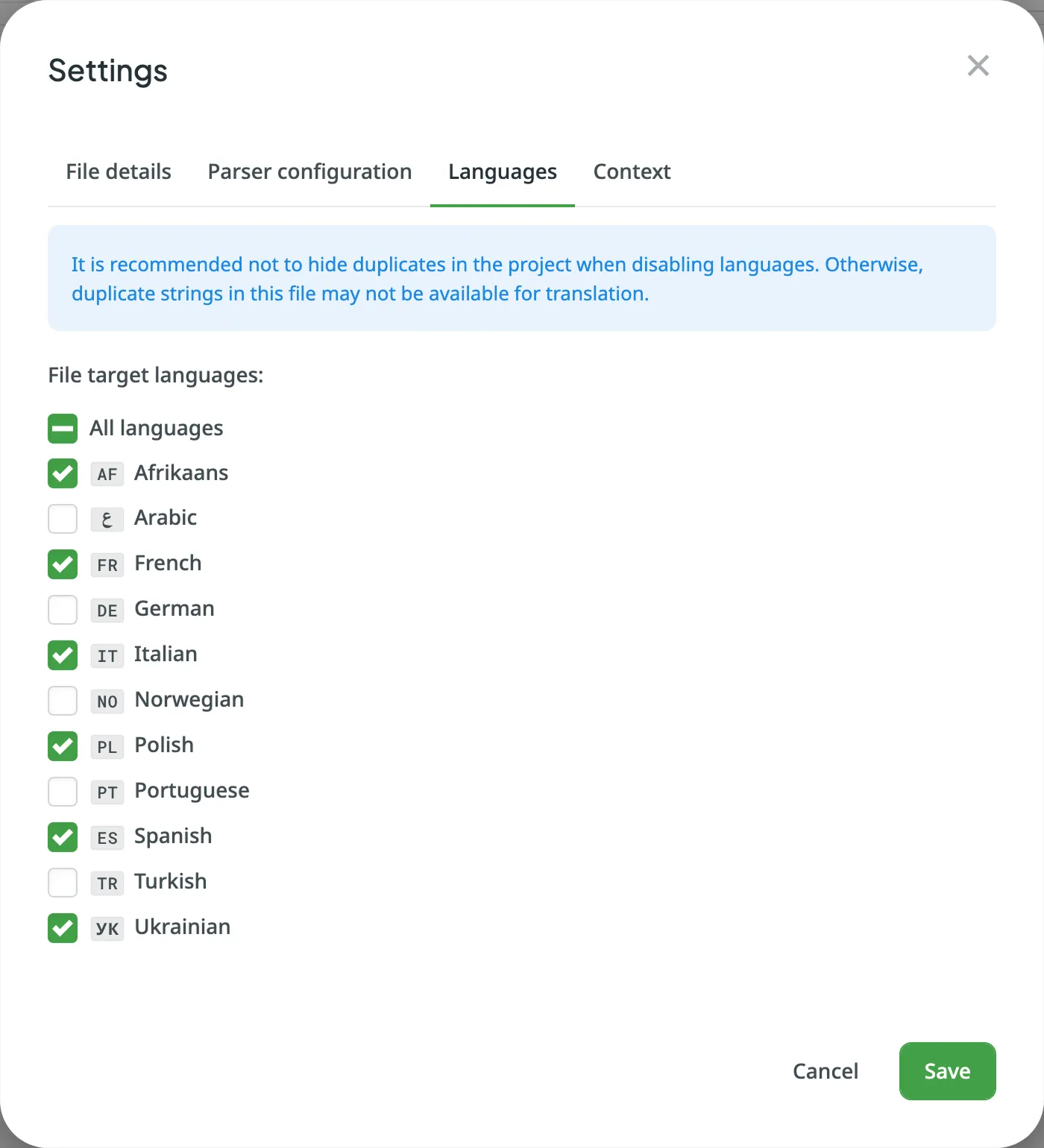
Varsayılan olarak, kaynak dosyalar projenin tüm hedef dillerine çeviri için kullanılabilir. Dosya hedef dilleri listesinde dosyanızın çevrilmemesi gereken dillerin yanındaki onay kutularının işaretini kaldırın ve Kaydet’e tıklayın.
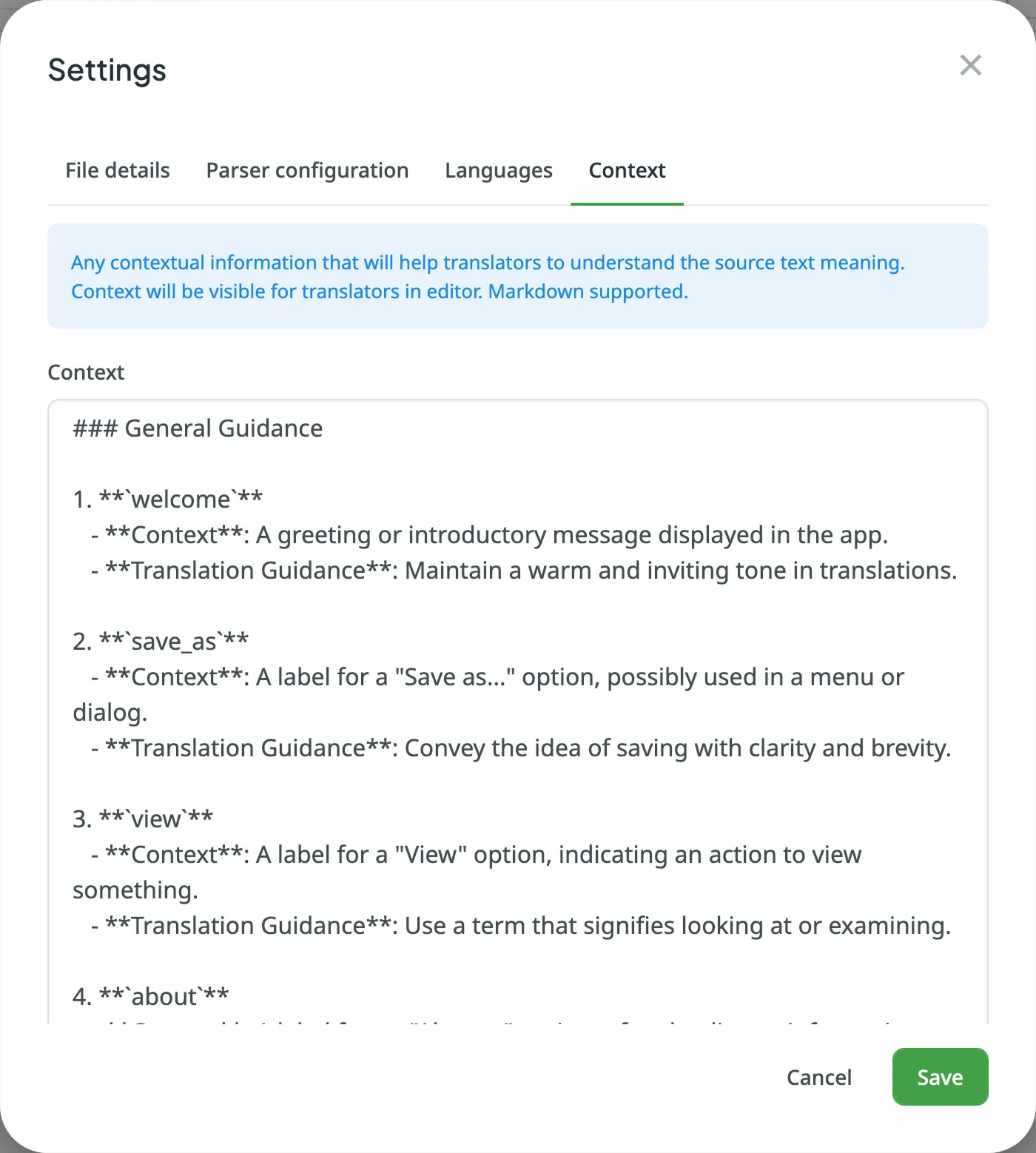
Çevirmenlerin bir dosyayı nasıl çevireceklerini daha iyi anlamalarına yardımcı olmak için ek bilgi veya talimatlar ekleyin. Dosya bağlamı, düz metin olarak veya Dosya Ayarları > Bağlam’dan veya doğrudan Düzenleyiciden Markdown olarak eklenebilir. Sağlanan bağlam, Düzenleyicideki Dosya Bağlamı sekmesinde çevirmenlere görünür olacaktır. Dosya bağlamı eklenmiş dosyaların yanında simgesi görünür ve hangi dosyaların çevirmenler için yararlı notlar içerdiğini hızlı bir şekilde belirlemenize yardımcı olur.
Bir veya daha fazla dosya veya klasör için otomatik çeviriyi hızlı bir şekilde çalıştırmak amacıyla gerekli öğeye sağ tıklayın veya yanındaki simgesine tıklayın ve Otomatik Çevir’i seçin.
Seçilen dosyaları veya klasörleri otomatik çevirme hakkında daha fazlasını okuyun.
Belirli bir dosyadaki tüm dizgileri görüntülemek için dosyaya sağ tıklayın ve Dizgileri görüntüle’yi seçin. Bu, sadece seçilen dosyadaki dizgileri görüntüleyen, önceden uygulanmış bir süzgeçle Dizgiler sekmesini açar.
Dizgi Yönetimi hakkında daha fazlasını okuyun.
Dosyanın adını değiştirmek için gerekli dosyaya sağ tıklayın veya yanındaki simgesine tıklayın ve Yeniden Adlandır’ı seçin.
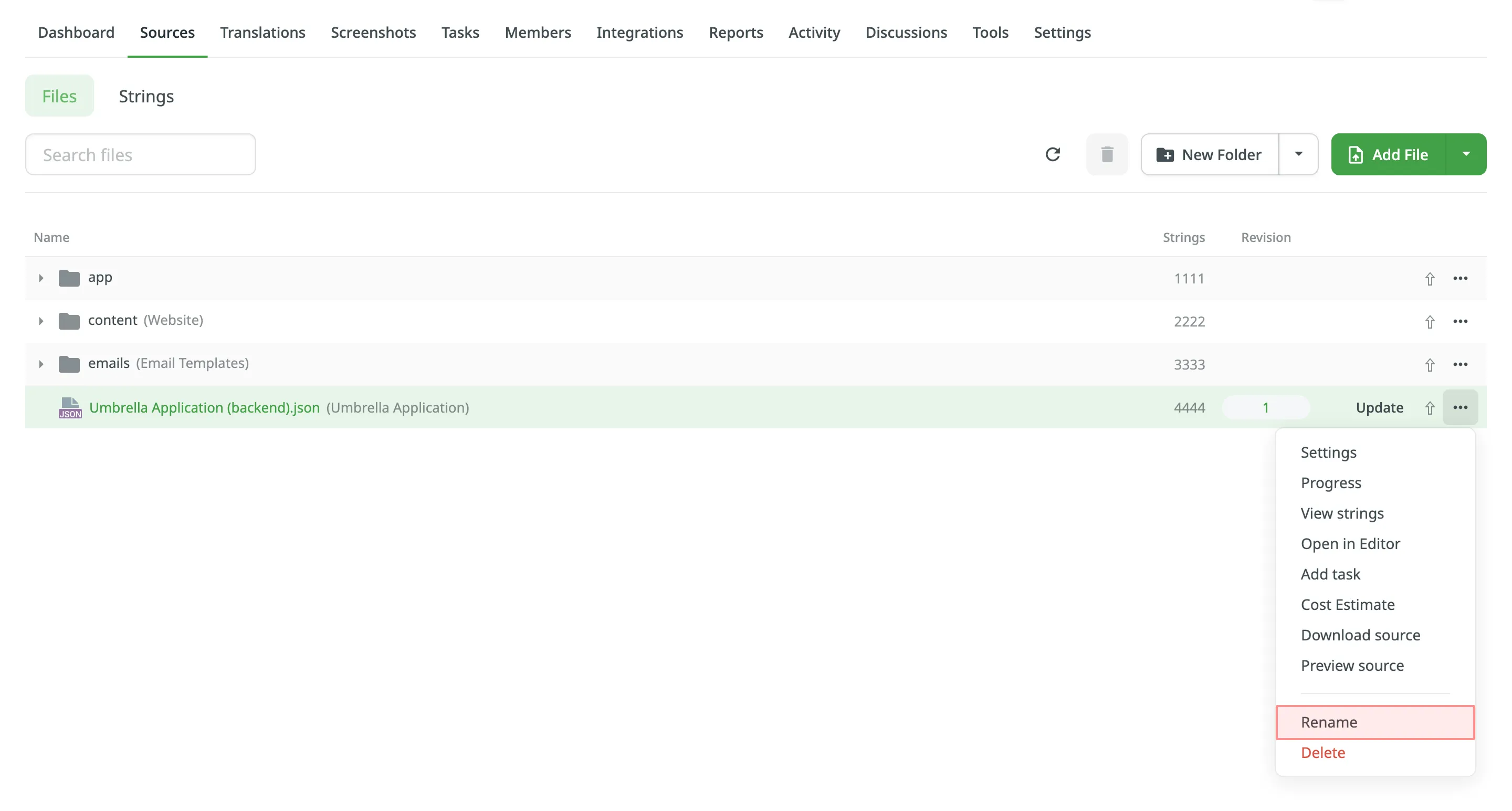
Belirli bir dosyanın çeviri veya düzeltme okuması maliyetini tahmin etmek için dosyaya sağ tıklayın ve Maliyet Tahmini’ni seçin.
Maliyet Tahmini raporu oluşturma hakkında daha fazlasını okuyun.
Belirli bir dosyaya için görev oluşturmak amacıyla dosyaya sağ tıklayın ve Görev ekle’yi seçin. Bu, yalnızca o dosya için çeviri veya okuma düzeltmesi işini, seçilen katkıda bulunanlara veya çeviri satıcılarına atamanızı sağlar.
Proje Görevleri hakkında daha fazlasını okuyun.
Bir dosyayı doğrudan Düzenleyicide açmak için dosyaya sağ tıklayın ve Düzenleyicide Aç’ı seçin. Bu, çevirileri ve onayları gözden geçirmenizi, dizgi yorumlarını yanıtlamanızı ve daha fazlasını sağlar.
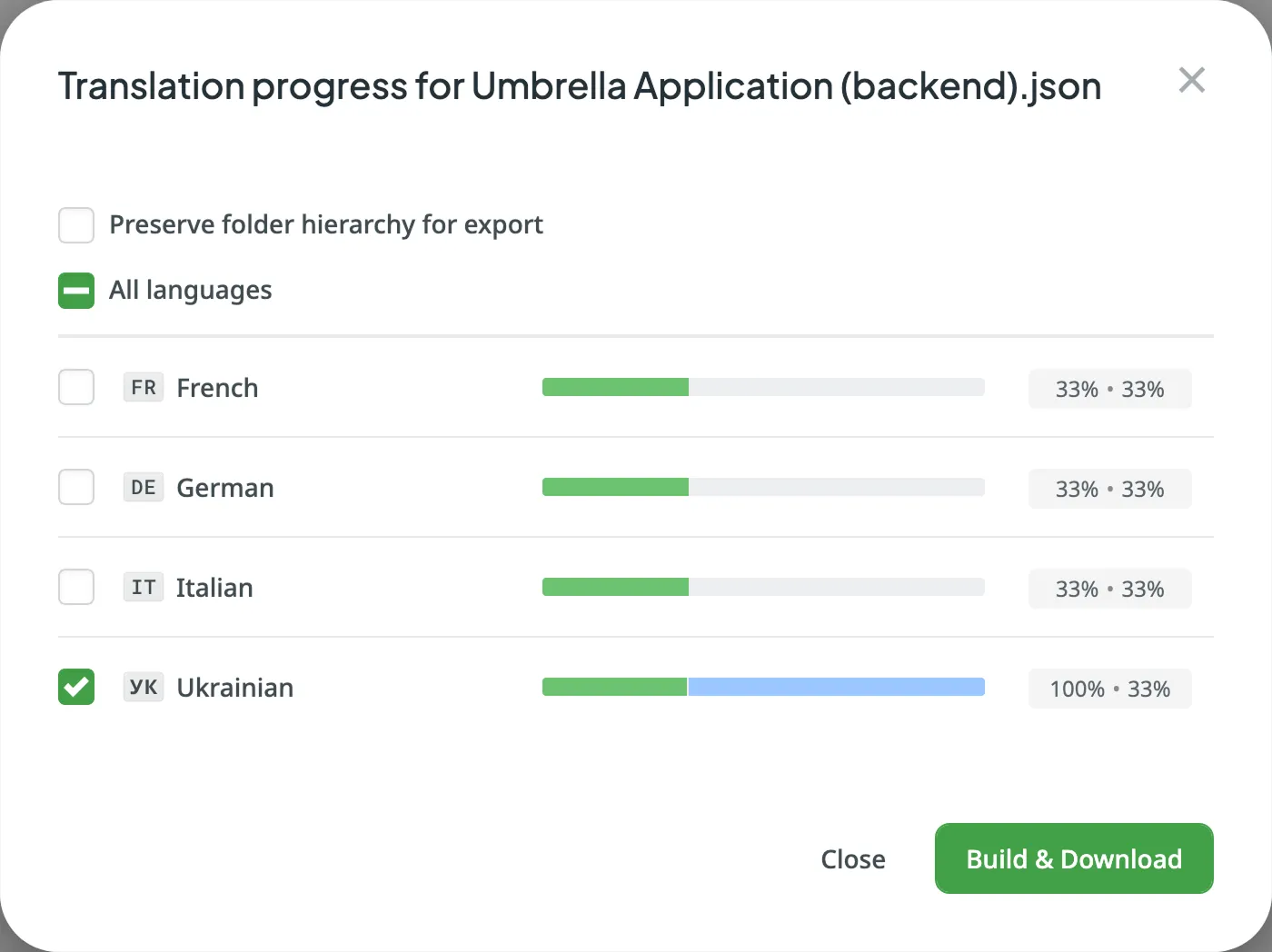
İhtiyaç duyduğunuz bir dal, klasör veya dosya için çeviri ve onay ilerlemesini denetleyebilirsiniz. Gerekli dala, klasöre veya dosyaya fare sağ tuşuyla tıklayın ve İlerleme’yi seçin. Her dil için kaç kelimenin çevrildiğini ve onaylandığını görmek için ilerleme çubuğunun üzerine gelin. Seçilen dosyayı Düzenleyicide açmak için gerekli dile tıklayın.
Seçilen dosyanın çevirilerini indirmek için gerekli dilleri seçin ve Oluştur ve İndir’e tıklayın. İsteğe bağlı olarak, çeviri dosyalarını Crowdin’de depolandıkları klasörlerle birlikte dışa aktarmak için Dışa aktarmak için klasör hiyerarşisini koru’yu seçebilirsiniz.
Kaynak dosyanın ham yapısını ve içeriğini önizlemek için dosyayı sağ tıklayın ve Kaynağı önizle’yi seçin. Bu, dosyanın içeriklerini tam olarak Crowdin’in aldığı şekliyle gösteren salt okunur bir kalıcı pencereyi açar.
Crowdin projenizde depolanan bir kaynak dosyayı indirmek için dosyaya sağ tıklayın ve Kaynağı indir’i seçin. Bu, orijinal içeriği Crowdin dışında gözden geçirmek, takım arkadaşlarınızla paylaşmak veya yeniden yüklemeden önce çevrimdışı düzenlemeler yapmak için yararlı olabilir.
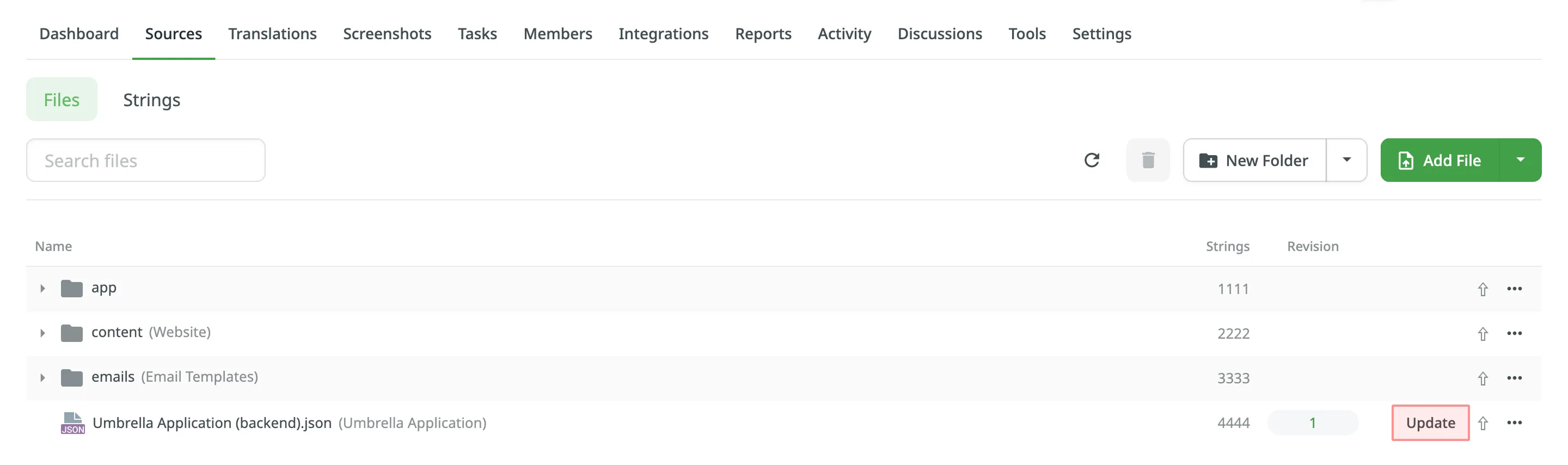
Eğer kaynak dosyaya yeni dizgiler eklediyseniz, yeni içeriğin çevirmenlerin kullanımına sunulması için Crowdin’deki dosyayı güncellemeniz gerekir. Bunu yapmak için gerekli dosyanın yanındaki Güncelle’ye tıklayın ve makinenizden yeni dosyayı seçin.
Eğer güncellenen dosyada herhangi bir kaynak dizgi değiştirilmişse, Crowdin Güncellenmiş Dizgiler için Çevirileri Koru ileti öğesini görüntüler. Bu ileti öğesi, değiştirilen dizgiler için hangi varolan çevirilerin korunacağına karar vermenizi sağlar.
İleti öğesi, değiştirilen her dizgiyi listeler, Anahtar’ını (tanımlayıcı) görüntüler ve Şu Anki Dizgileri (orijinal metin) Yeni Dizgiler (eklemeler yeşil olarak ve silmeler kırmızı olarak vurgulanmış şekilde güncellenmiş metin) ile karşılaştırmanızı sağlar.
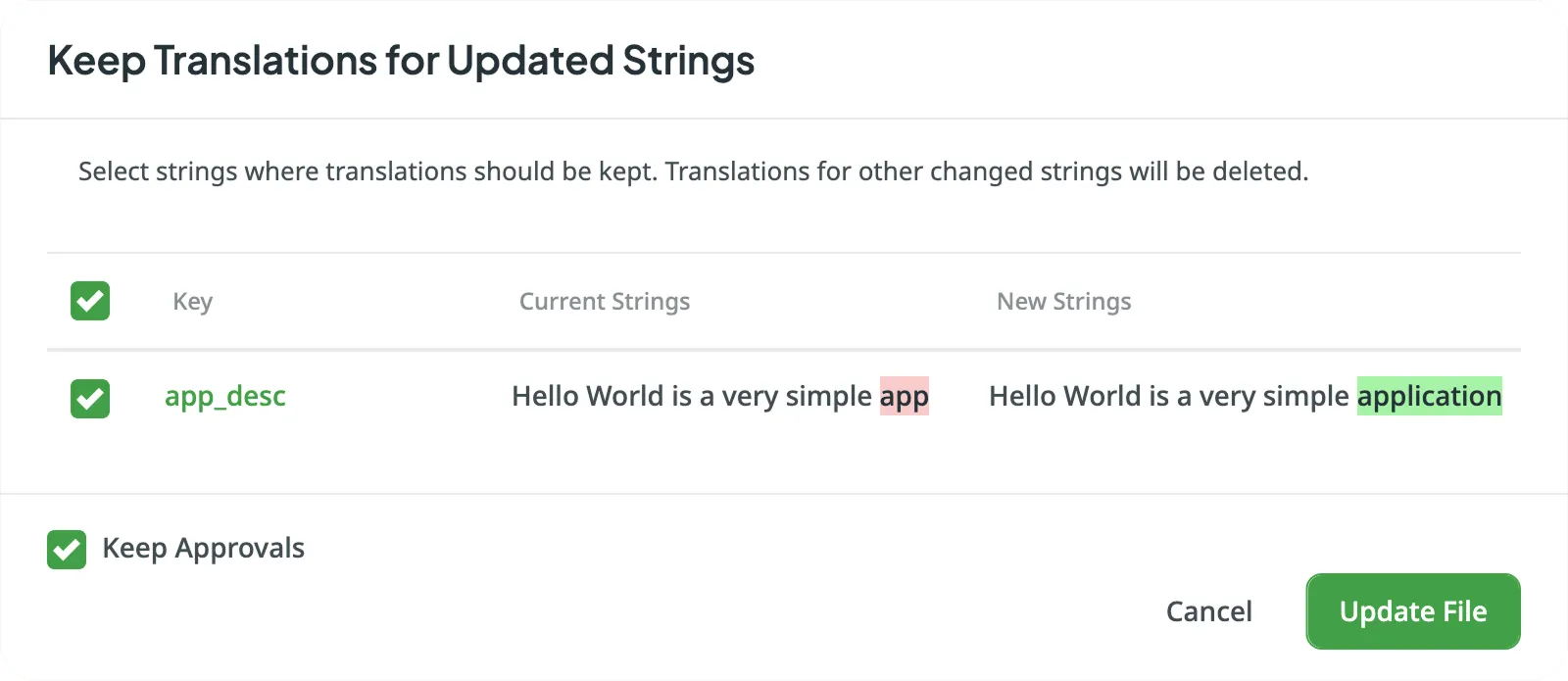
Değiştirilen bir dizginin şu anki çevirilerini korumak için yanındaki onay kutusunu işaretleyin. Seçmediğiniz herhangi bir dizginin varolan çevirileri, dosya güncellemesinden sonra silinecektir.
Ayrıca, korumayı seçtiğiniz çeviriler için onayları tutmak amacıyla ileti öğesinin altındaki Onayları Koru seçeneğini seçin.
Seçimlerinizi yaptıktan sonra Dosyayı Güncelle’ye tıklayın.
Güncelleme tamamlandıktan sonra Crowdin, Dosyalar sekmesinin sağ üst köşesindeki Yenile düğmesinin yanında mavi bir nokta görüntüleyerek değişiklikleri belirtebilir. Dosya listesini yenilemek ve en güncel bilgileri görüntülemek için bu düğmeye tıklayın.
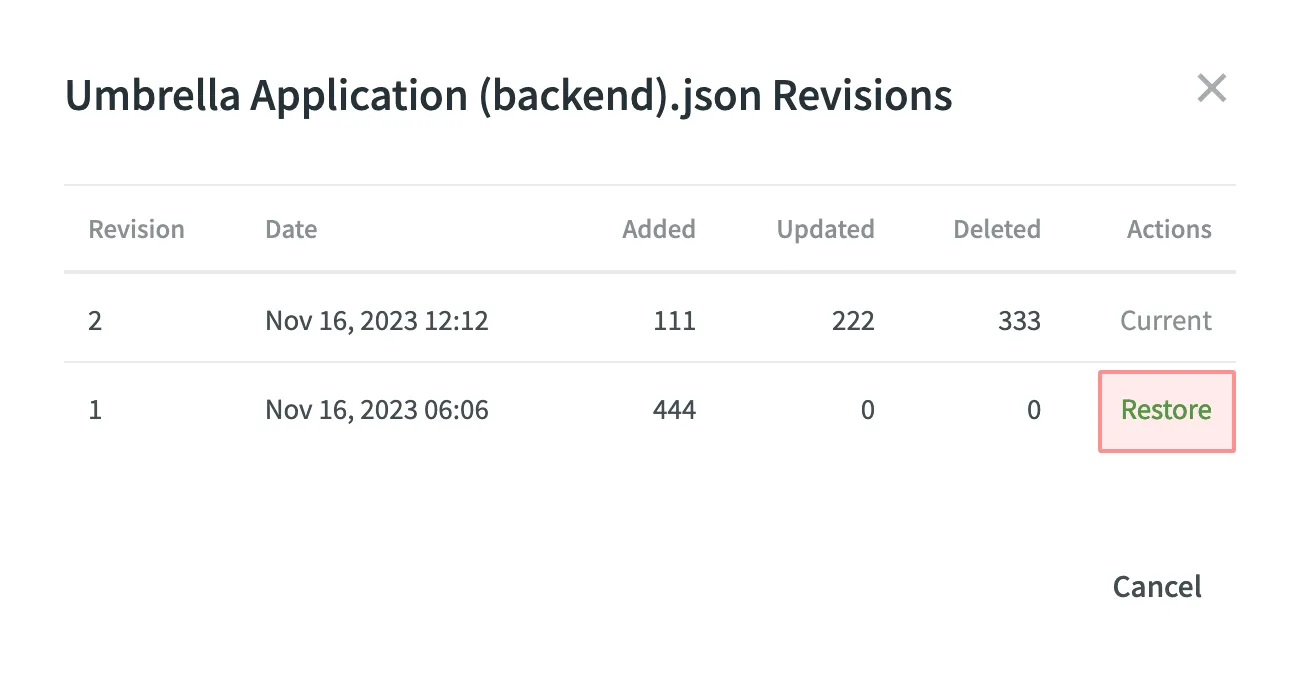
Kaynak dosyayı her güncellediğinizde, yeni bir düzeltim oluşturulur. Dosyanızı önceki düzeltimine geri yüklemek için Düzeltim sütununda gerekli dosyadaki sayıya tıklayın. Görünen ileti öğesinde, dosyanızı geri yüklemek istediğiniz düzeltimi seçin ve yanındaki Geri Yükle’ye tıklayın.
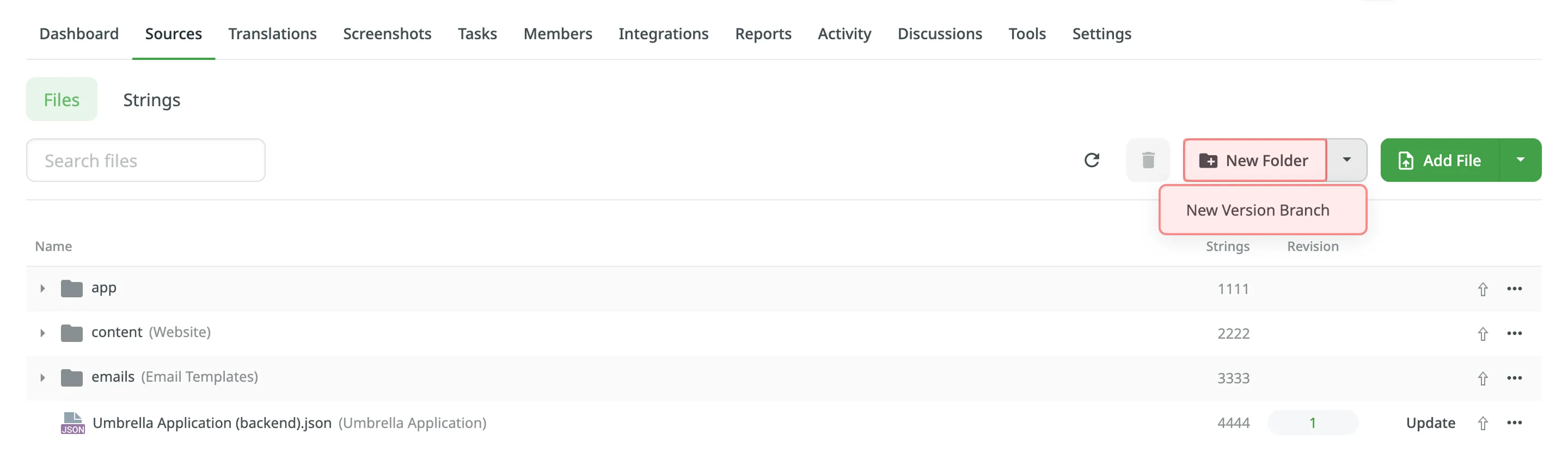
Yeni Klasör ve Yeni Sürüm Dalı düğmeleriyle Kaynaklar > Dosyalar’da klasörler ve dallar oluşturabilirsiniz.
Dallar içeriğin farklı sürümlerini yönetmeye yardımcı olurken, klasörler içerik yapınızı temsil eder.
GitHub, GitLab veya diğer VCS bütünleştirmesini kullanırsanız genellikle Crowdin’deki dallar otomatik olarak oluşturulur. Yine de, eğer el ile dallar oluşturmanız gerekiyorsa, diğerlerinin tümü feature dalları olarak kabul edileceğinden, önce master dalını yüklediğinizden emin olun.
Kopyalar, Ayarlar > İçe Aktar > Kaynak Dizgiler’de Kopya Dizgiler için karşılık gelen seçeneği seçerek yönetilebilir.
Sürüm Yönetimi hakkında daha fazlasını okuyun.
CSV ve XLSX Dosyaları için Şema Değiştirme
Bölüm başlığı “CSV ve XLSX Dosyaları için Şema Değiştirme”CSV ve XLSX gibi dosya biçimleri başlangıçta yapılandırılan şemayı değiştirmeyi gerektirebilir. Genellikle, Crowdin projenize yeni bir hedef dil eklediğinizde gerekli olabilir.
CSV ve XLSX dosyaları için şemayı değiştirme hakkında daha fazlasını okuyun.